> For the complete documentation index, see [llms.txt](https://runyourai.gitbook.io/userguide/llms.txt). Markdown versions of documentation pages are available by appending `.md` to page URLs; this page is available as [Markdown](https://runyourai.gitbook.io/userguide/tutorial/undefined-1.md).
# 상세 모니터링 활용하기
새롭게 추가된 상세 모니터링 기능을 통해 내 머신의 상태를 실시간으로 정밀하게 점검할 수 있습니다.\
작업 중 서버가 느려지거나 학습 속도가 저하될 때, 이 기능을 통해 원인을 쉽고 빠르게 파악해 보세요.
### 1. 상세 모니터링이란?
상세 모니터링은 현재 실행 중인 머신의 CPU, GPU, 메모리(RAM), 디스크, 네트워크의 상태를 시각화된 그래프로 제공하는 기능입니다.
단순한 수치 확인을 넘어, 시간 흐름에 따른 변화 추이를 확인할 수 있어 시스템의 부하 시점이나 리소스 부족 현상을 파악하는 데 유용합니다.
#### 📌 확인 방법
상세 모니터링 페이지는 다음 경로를 통해 접속할 수 있습니다.
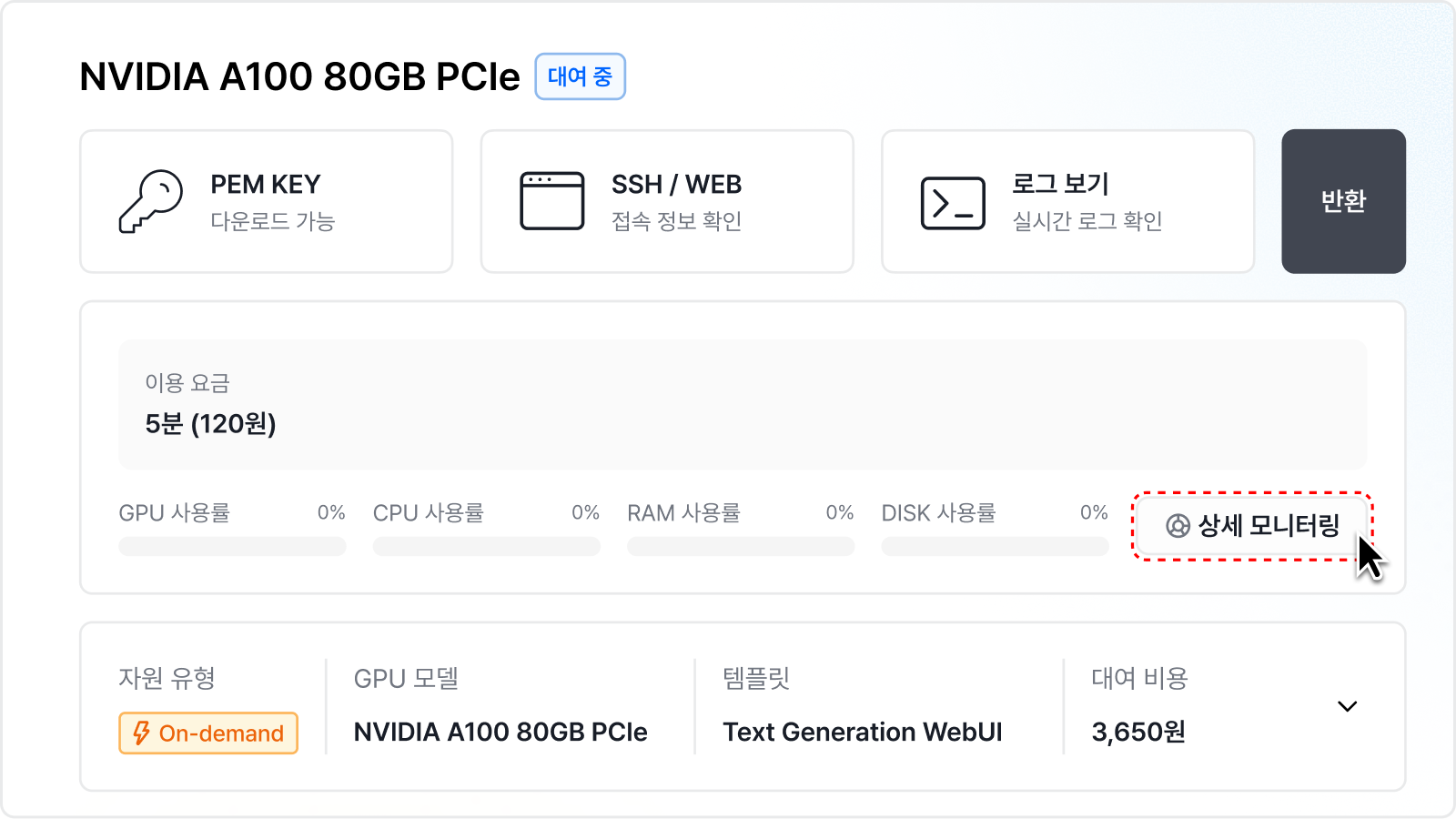
1. \[대시보드]에서 모니터링을 원하는 머신을 선택하여 상세 페이지로 진입합니다.
2. 사용률 그래프 우측에 위치한 \[상세 모니터링] 버튼을 클릭합니다.
{% hint style="warning" %}
* 머신이 **`대여 중`** 상태일 때만 실시간 데이터를 확인할 수 있습니다.
* 대여 시작 직후 최초 5분 동안은 초기 데이터 수집을 위해 \[상세 모니터링] 버튼이 비활성화됩니다.
{% endhint %}
### **2. 데이터 조회 기준**
그래프를 확인하기 전, 데이터가 어떻게 수집되고 조회되는지 확인해 보세요.
* 갱신 주기: 모든 데이터는 30초마다 자동으로 새로고침되어 별도의 조작 없이도 최신 상태를 모니터링할 수 있습니다.
* 조회 기간: 필요에 따라 최근 1시간, 3시간, 6시간, 12시간, 24시간, 2일, 7일 간의 데이터 흐름을 선택하여 조회할 수 있습니다.
### 3. 어떤 데이터를 볼 수 있나요?
#### 공통 제공 데이터
두 서비스 모두 AI 모델 학습 및 추론에 필수적인 핵심 지표를 제공합니다.
* 시스템 리소스: CPU 사용률, 메모리(RAM) 사용량
* 저장 공간: 디스크 사용량 및 여유 공간
* 네트워크: 데이터 업로드/다운로드의 데이터양
* GPU 상태: GPU 메모리, 연산 사용률, 온도, 전력, 클럭 속도
#### 서비스별 차이점
* **온디맨드 (On-Demand):** 사용자가 주로 사용하는 작업 공간 위주의 직관적인 데이터를 보여줍니다. \
(예: 전체 다운로드/업로드 속도 합산 표기)
* **리저브드 (Reserved):** 베어메탈 급의 성능을 제공하므로, 더 세분화된 하드웨어 정보를 보여줍니다. \
(예: 디스크의 각 파티션별 경로(/, /home 등) 구분, 물리적 랜카드별 트래픽 구분)
### 4. 그래프, 어떻게 읽으면 되나요?
#### ① CPU & 메모리
* **CPU 사용률 (CPU Usage):** 현재 할당된 CPU 자원을 얼마나 점유하여 연산을 수행하고 있는지 나타내는 지표입니다. 수치가 100%에 근접할수록 CPU 부하가 높아 처리 대기 시간이 발생할 수 있음을 의미합니다.
* **메모리 사용률 (Memory Usage):** 현재 작업대가 얼마나 꽉 찼는지 보여줍니다.
{% hint style="warning" %}
사용량 그래프가 전체 용량 한계선에 근접하면 메모리 부족으로 인해 프로그램이 강제 종료될 수 있습니다.
{% endhint %}
#### ② 저장 공간 (Storage)
하드디스크가 얼마나 채워져 있는지 확인합니다.
* **온디맨드:** 전체 용량 중 몇 %를 썼는지, 실제 몇 GB를 차지하고 있는지 보여줍니다.
* **리저브드:** 리눅스 시스템의 구조에 따라 선(Line)이 여러 개로 나뉠 수 있습니다.
* **/ (루트):** 운영체제가 설치된 공간
* **/home:** 사용자 데이터가 저장되는 공간
* **/var:** 로그 파일 등이 쌓이는 공간
{% hint style="info" %}
내가 데이터를 저장하는 경로(주로 /home)의 그래프가 꽉 차지 않았는지 확인하세요.
{% endhint %}
#### ③ 네트워크 (Network Traffic)
데이터를 외부에서 가져오거나, 외부로 보낼 때의 속도입니다.
* **다운로드 (Receive):** 데이터를 받아들이는 데이터의 총합입니다.
* **업로드 (Transmit):** 데이터를 내보내는 데이터의 총합입니다.
{% hint style="info" %}
{{device}}\_receive 처럼 표시된다면, 서버에 연결된 여러 인터넷 선(랜카드) 중 해당 장치의 속도를 의미합니다.
{% endhint %}
#### ④ GPU 상세 분석 (AI 학습의 핵심)
AI 모델 학습 시 가장 중요한 GPU 상태를 5가지 관점에서 보여줍니다.
1. **GPU Memory (VRAM):**
* 모델과 데이터가 GPU 메모리에 얼마나 올라가 있는지 보여줍니다.
* 활용: Out of Memory 에러가 난다면 이 그래프가 Total(한계선)에 도달했는지 확인하세요.
2. **GPU 연산 유닛 사용률 (Utilization):**
* GPU의 코어들이 실제로 얼마나 일을 하고 있는지(%) 나타냅니다.
* 팁: VRAM 점유율은 높으나 연산 사용률이 현저히 낮을 경우, 데이터 로딩이나 전처리 과정에서의 병목 현상으로 인해 GPU가 유휴 상태일 가능성이 있습니다.
3. **GPU 온도 (GPU Temperature):**
* GPU가 얼마나 뜨거운지 보여줍니다. 온도가 너무 높으면 성능이 강제로 낮아질 수 있습니다.
4. **GPU 전력 (GPU Power Usage):**
* 현재 소모하고 있는 전력량입니다. 학습이 활발히 돌고 있다면 전력 소모량도 같이 올라갑니다.
5. **GPU 클럭 속도 (GPU Streaming Multiprocessor):**
* GPU의 심장 박동 속도입니다. 일반적으로 부하가 걸리면 속도가 빨라집니다.
{% hint style="success" %}
#### 모니터링 활용 팁
* 학습이 멈춘 것 같나요? → GPU 연산 유닛 사용률이 0%로 떨어졌는지 확인해보세요.
* 서버가 갑자기 꺼지나요? → 메모리(RAM) 그래프가 끝까지 닿았는지(OOM) 확인해보세요.
* 데이터 저장이 안 되나요? → 디스크 실제 사용량이 할당량(Limit)에 도달했는지 확인하세요.
{% endhint %}